En esta página
Volver a iniciar sesión en OpenCloud Desktop tras el login compartido
Reconecta el cliente de escritorio OpenCloud a KM0 Cloud con el login compartido: URL del servidor, acceso en el navegador y carpeta de sync.
Introducción
Tras el login KM0 compartido, el cliente de escritorio OpenCloud puede necesitar una conexión de cuenta nueva. Esta guía sigue el asistente Añadir cuenta: dirección del servidor, login en el navegador y carpeta de sync. Prefiere reconectar la carpeta local que ya usas. La dirección del servidor sigue siendo https://cloud.km0digital.com/.
Paso 1
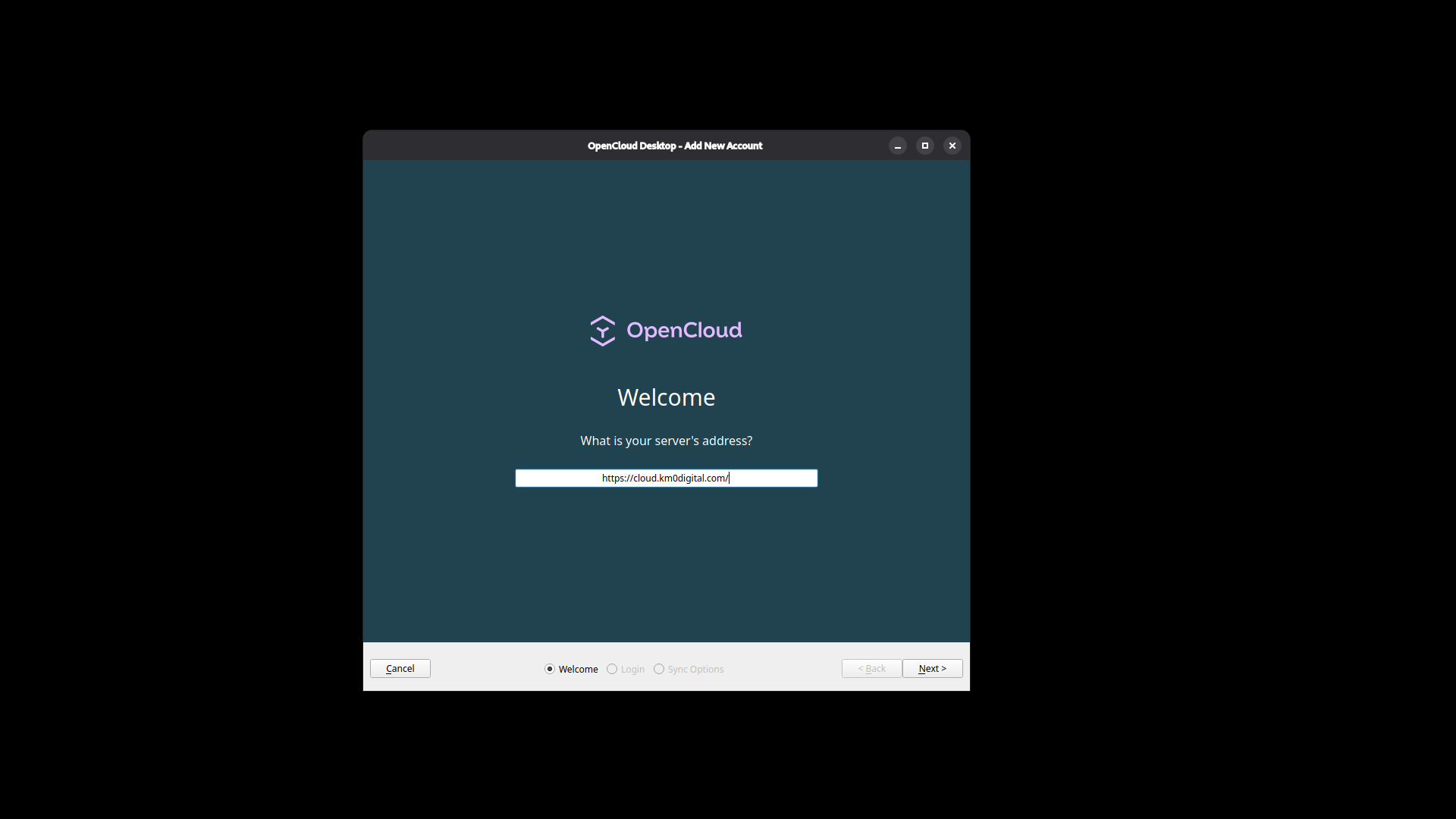
Introduce la dirección del servidor Cloud
- Abre OpenCloud Desktop.
- Si añades o reconectas una cuenta, verás Welcome y What is your server's address?.
- Escribe exactamente
https://cloud.km0digital.com/(conhttps://, sin espacios de más). - Pulsa Next.
Paso 2
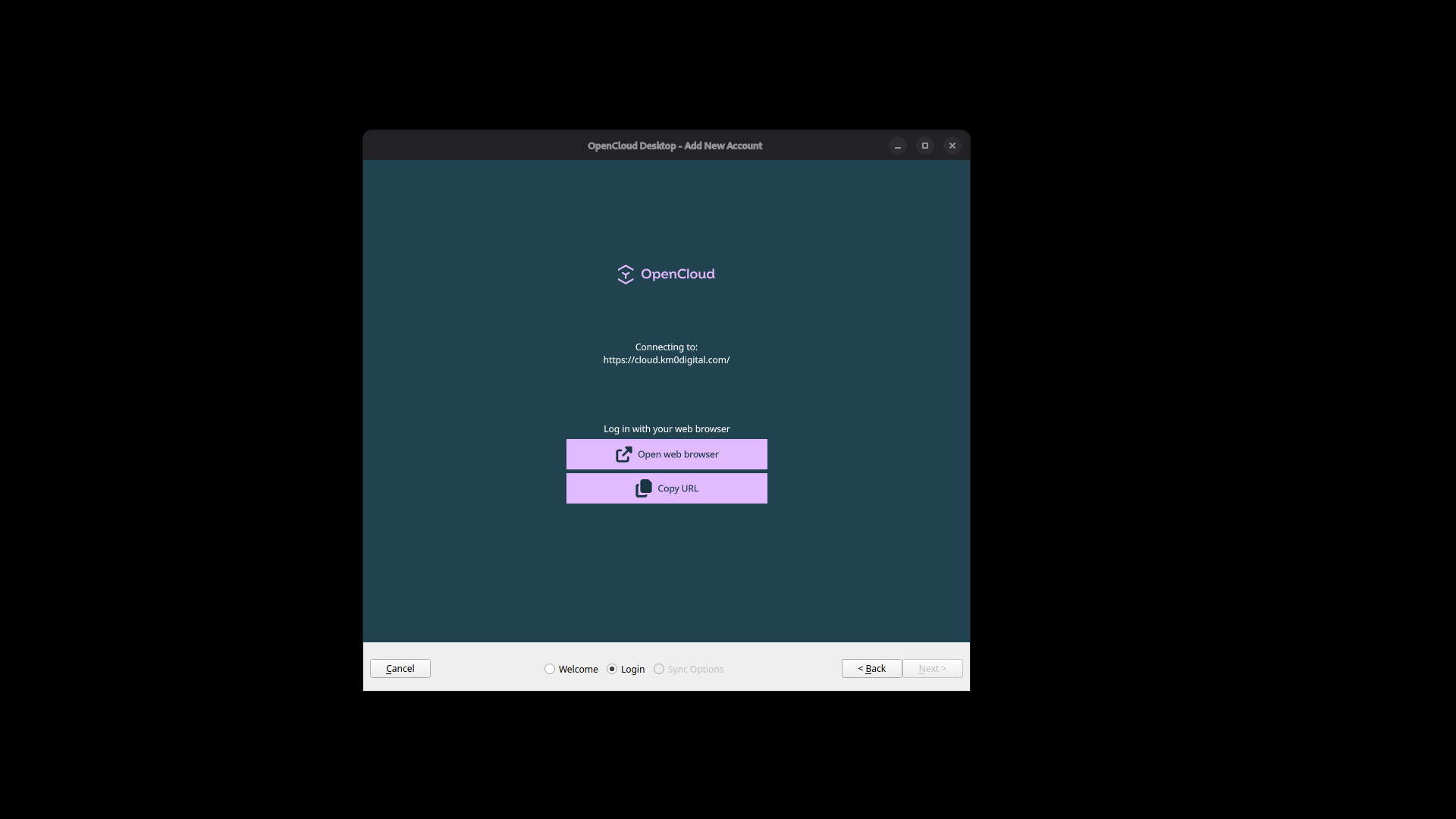
Inicia sesión con el navegador
- En Log in with your web browser, pulsa Open web browser.
- Completa el login KM0 compartido (contraseña y 2FA si está activa).
- Vuelve al cliente de escritorio cuando pase a las opciones de sync.
Paso 3
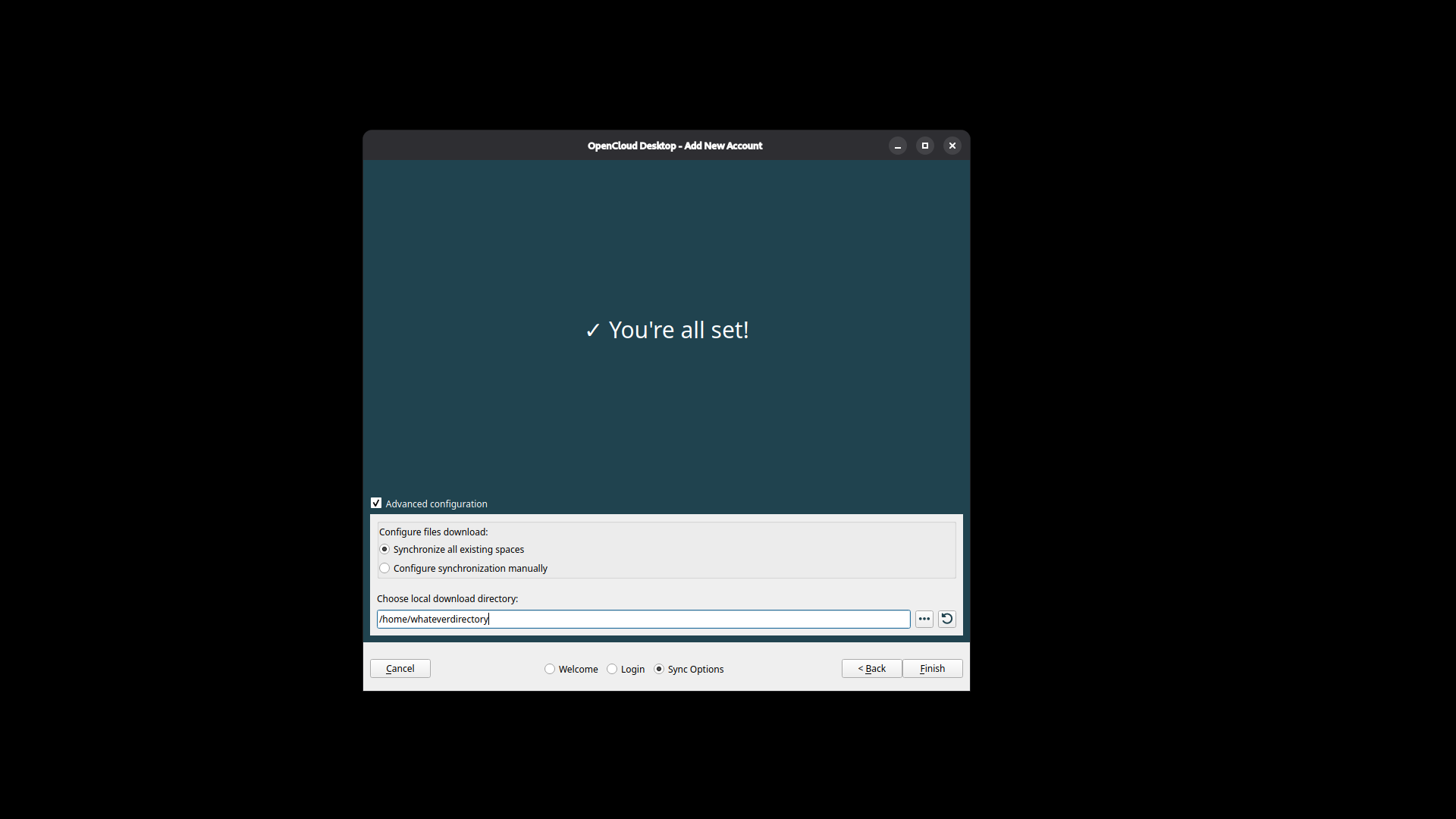
Elige la carpeta de sync
- Cuando veas You're all set!, abre Advanced configuration si necesitas elegir la carpeta.
- Confirma que el directorio local es el que ya usabas (evita crear una segunda copia por error).
- Elige cómo sincronizar los spaces y pulsa Finish.
Si el cliente ofrece una carpeta vacía nueva y ya tienes una llena, para y contáctanos antes de aceptar.
Relacionado