Auf dieser Seite
Erneute Anmeldung in OpenCloud Desktop nach dem gemeinsamen Login
OpenCloud-Desktop-Client mit dem gemeinsamen KM0-Login neu verbinden: Server-URL, Browser-Anmeldung und Sync-Ordner.
Einführung
Nach dem gemeinsamen KM0-Login braucht der OpenCloud-Desktop-Client oft eine frische Kontoverbindung. Diese Anleitung folgt dem Assistenten Konto hinzufügen: Serveradresse, Browser-Login, dann Sync-Ordner. Bevorzugt den lokalen Ordner, den ihr schon nutzt. Serveradresse bleibt https://cloud.km0digital.com/.
Schritt 1
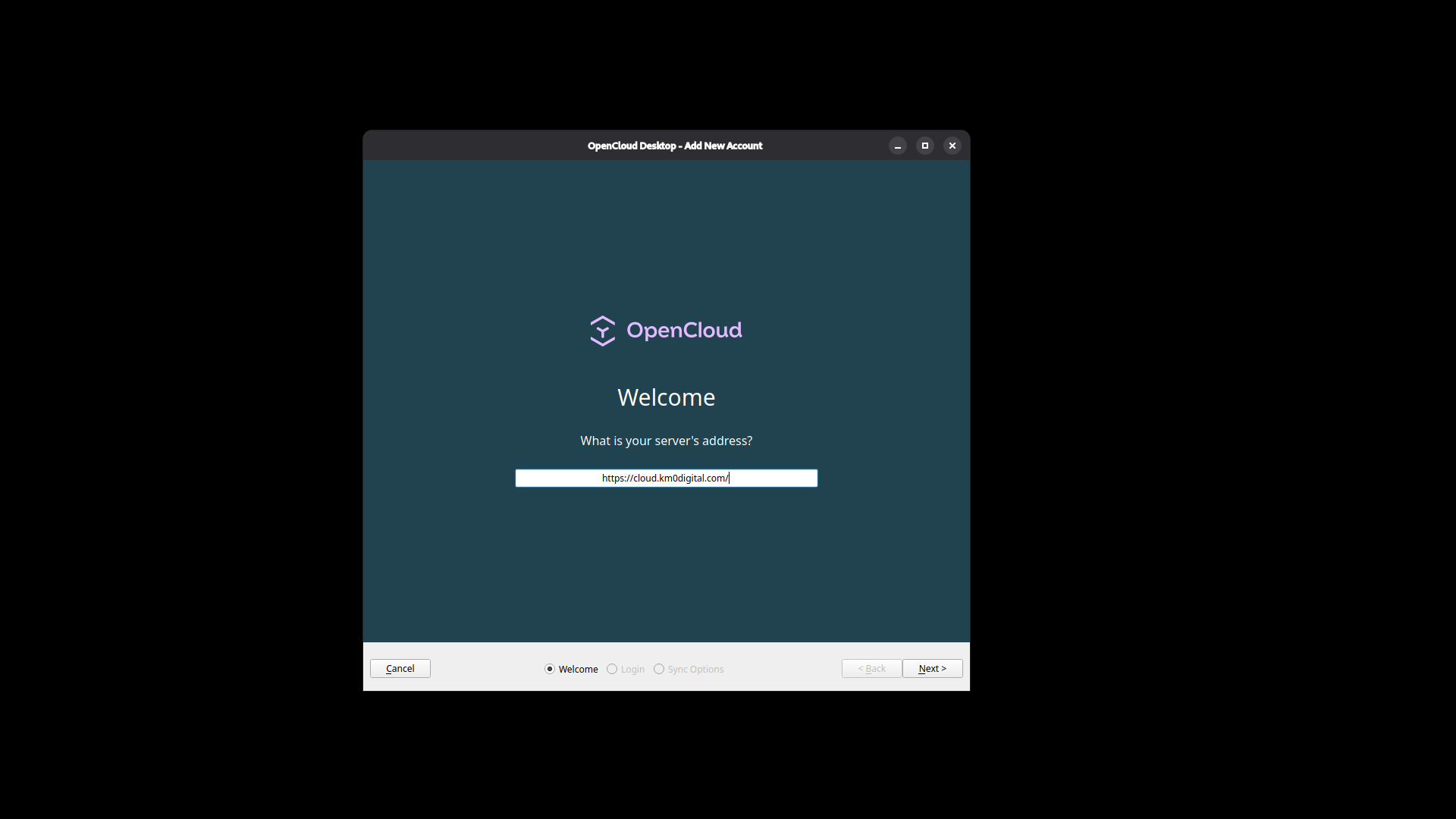
Cloud-Serveradresse eingeben
- OpenCloud Desktop Client öffnen.
- Beim Hinzufügen oder erneuten Verbinden erscheint Welcome und What is your server's address?.
- Genau
https://cloud.km0digital.com/eingeben (https://, keine Leerzeichen extra). - Next wählen.
Schritt 2
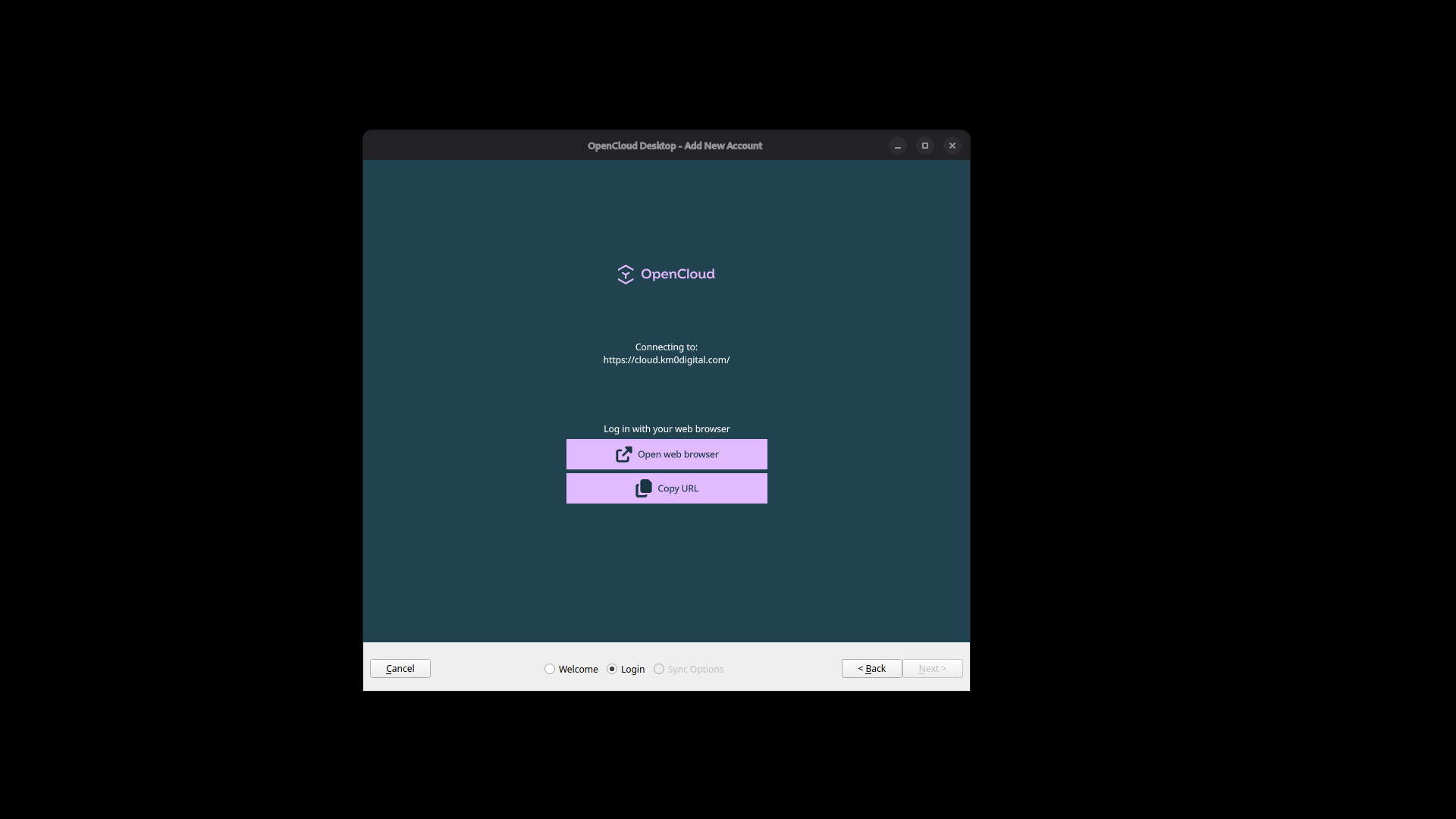
Mit dem Webbrowser anmelden
- Unter Log in with your web browser Open web browser wählen.
- Gemeinsamen KM0-Login abschließen (Passwort und 2FA falls aktiv).
- Zum Desktop-Client zurück, wenn er zu den Sync-Optionen weitergeht.
Schritt 3
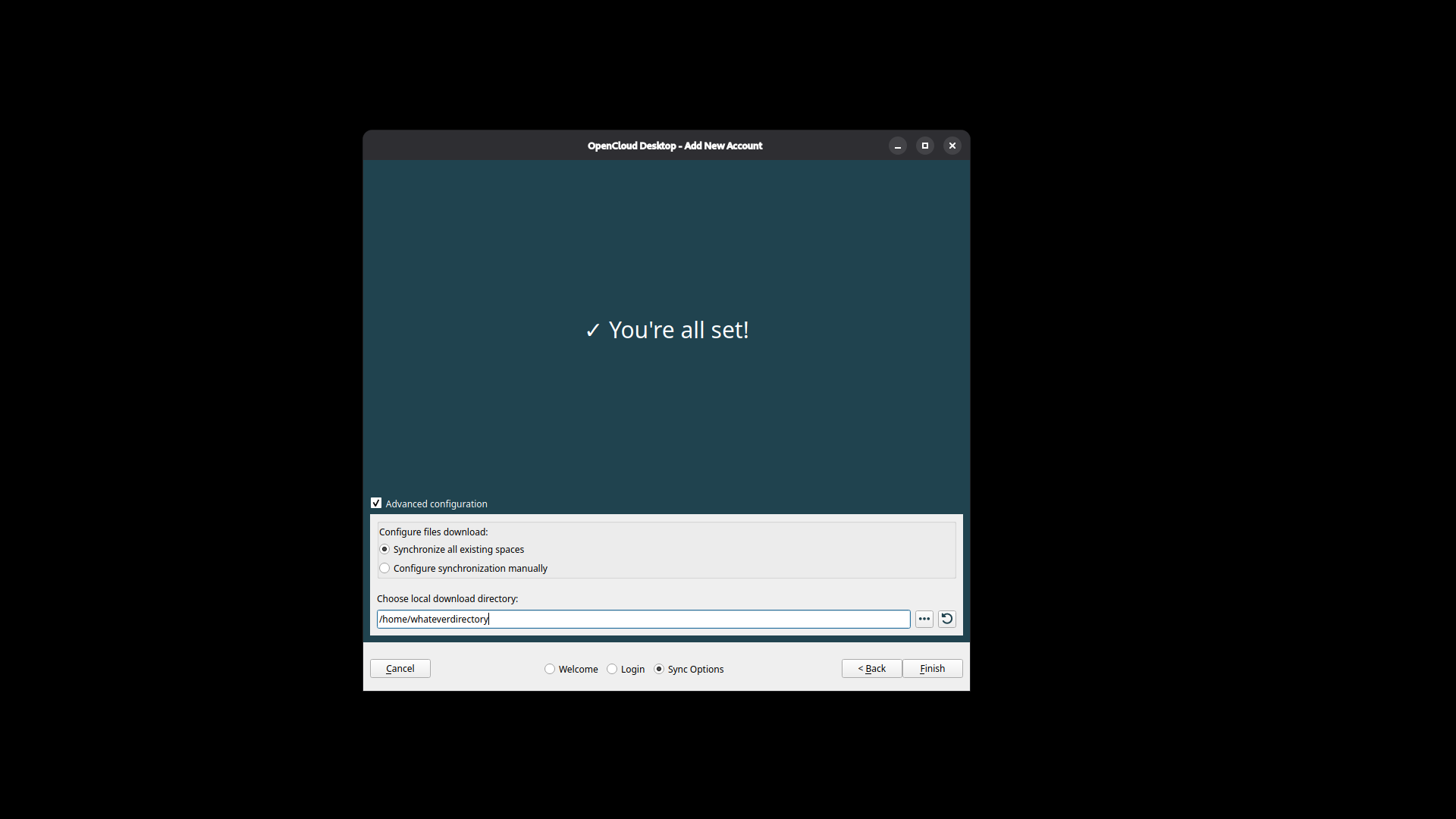
Sync-Ordner wählen
- Bei You're all set! bei Bedarf Advanced configuration öffnen.
- Prüfen, dass das lokale Verzeichnis der Ordner ist, den ihr schon nutzt (keinen zweiten Ordner aus Versehen anlegen).
- Sync der Spaces wählen, dann Finish.
Wenn der Client einen neuen leeren Ordner anbietet und ihr schon einen vollen habt: stoppen und kontaktieren, bevor ihr zustimmt.
Weiter