En aquesta pàgina
Tornar a iniciar sessió a OpenCloud Desktop després del login compartit
Reconnecta el client d'escriptori OpenCloud a KM0 Cloud amb el login compartit: URL del servidor, accés al navegador i carpeta de sync.
Introducció
Després del login KM0 compartit, el client d'escriptori OpenCloud pot necessitar una connexió de compte nova. Aquesta guia segueix l'assistent Afegeix compte: adreça del servidor, login al navegador i carpeta de sync. Prefereix reconnectar la carpeta local que ja uses. L'adreça del servidor continua sent https://cloud.km0digital.com/.
Pas 1
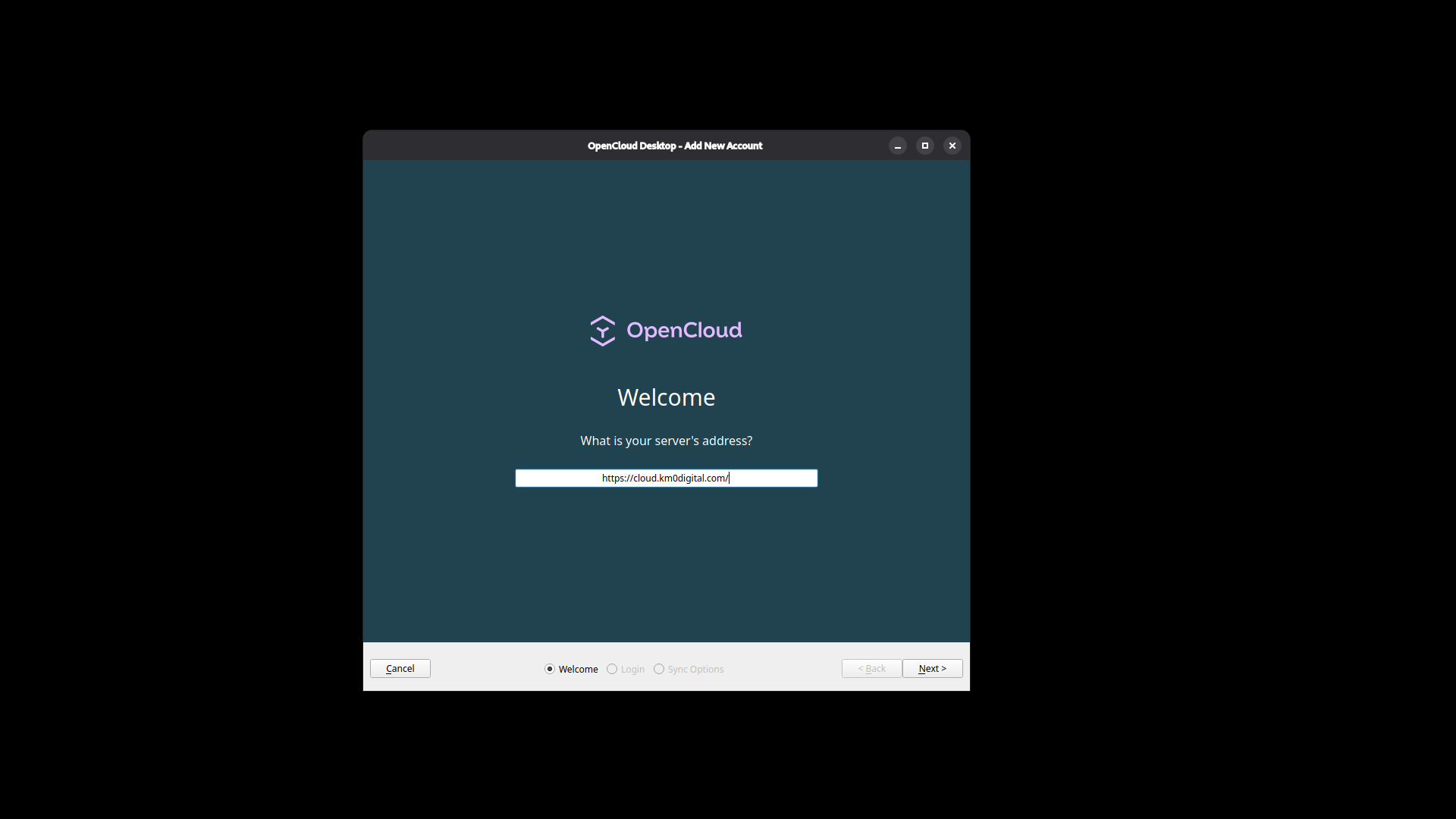
Introdueix l'adreça del servidor Cloud
- Obre OpenCloud Desktop.
- Si afegeixes o reconnectes un compte, veuràs Welcome i What is your server's address?.
- Escriu exactament
https://cloud.km0digital.com/(ambhttps://, sense espais de més). - Prem Next.
Pas 2
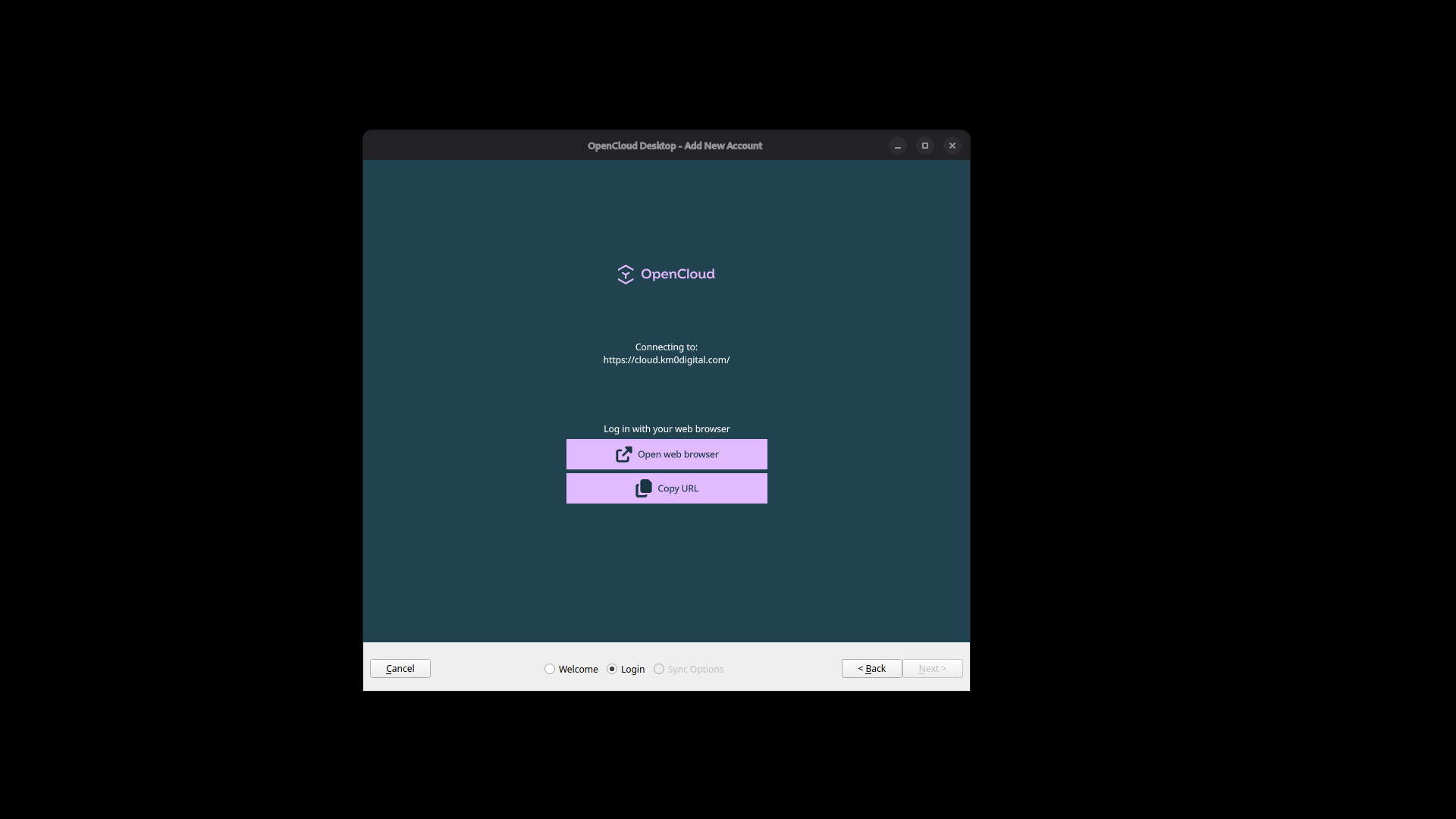
Inicia sessió amb el navegador
- A Log in with your web browser, prem Open web browser.
- Completa el login KM0 compartit (contrasenya i 2FA si està activa).
- Torna al client d'escriptori quan passi a les opcions de sync.
Pas 3
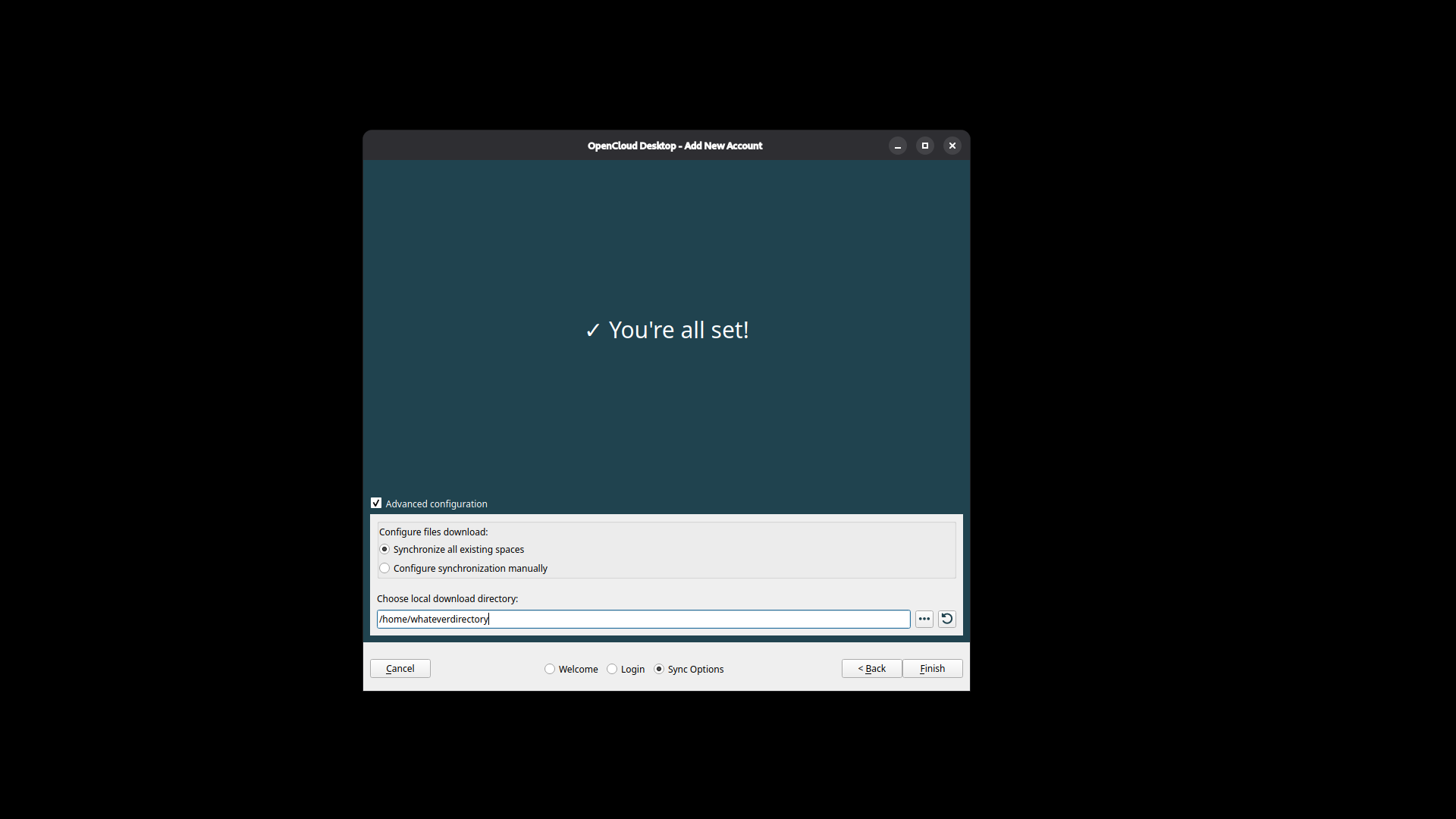
Tria la carpeta de sync
- Quan vegis You're all set!, obre Advanced configuration si cal triar la carpeta.
- Confirma que el directori local és el que ja feies servir (evita crear una segona còpia per error).
- Tria com sincronitzar els spaces i prem Finish.
Si el client ofereix una carpeta buida nova i ja en tens una plena, para i contacta'ns abans d'acceptar.
Relacionat