Auf dieser Seite
2FA für euer KM0-Konto aktivieren
Zwei-Faktor-Authentifizierung in der KM0-Kontokonsole für den gemeinsamen Login von Cloud Web, Desktop und Mobil einschalten.
Einführung
Zwei-Faktor-Authentifizierung (2FA) verlangt nach dem Passwort einen Code aus einer Authenticator-App. Sie schützt denselben KM0-Login für Cloud im Browser, Desktop und Mobil. Die Einrichtung läuft über die KM0-Kontokonsole. Ihr braucht ein Handy mit Authenticator-App (zum Beispiel Google Authenticator, FreeOTP oder Microsoft Authenticator).
Schritt 1
KM0-Kontokonsole öffnen
- Geht zu https://sso.km0digital.com/realms/km0digital/account.
- Wenn ihr nicht angemeldet seid, den gemeinsamen KM0-Login abschließen (E-Mail oder Benutzername und Passwort).
- Ihr landet in der Kontokonsole eures KM0-Kontos.
Schritt 2
Zwei-Faktor-Authentifizierung öffnen
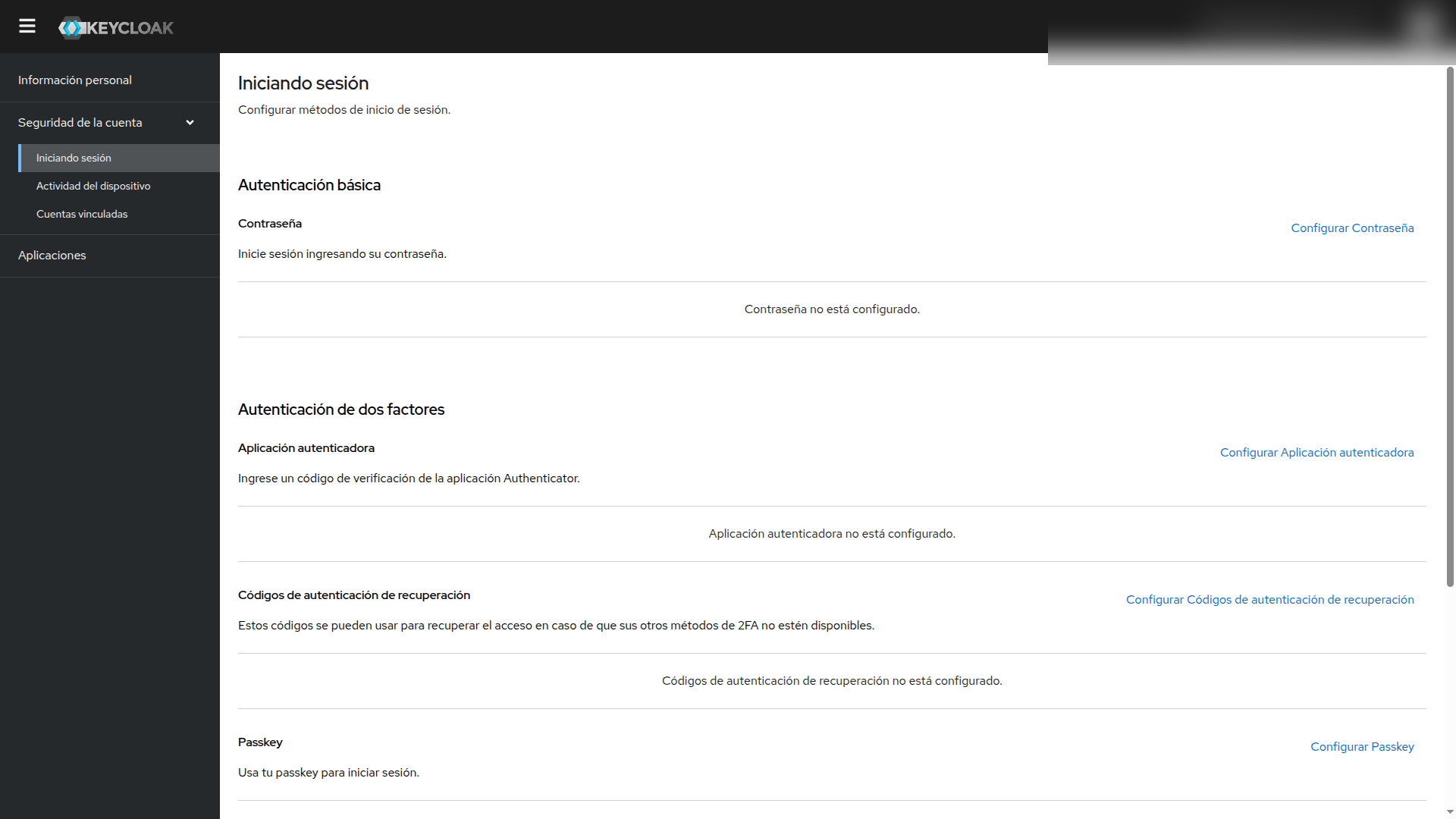
- In der Seitenleiste Account security / Seguridad de la cuenta öffnen.
- Signing in / Iniciando sesión öffnen.
- Unter Two-factor authentication Set up Authenticator application / Configurar Aplicación autenticadora wählen.
Schritt 3
Authenticator-App verknüpfen
- Authenticator-App auf dem Handy installieren, falls noch keine vorhanden ist.
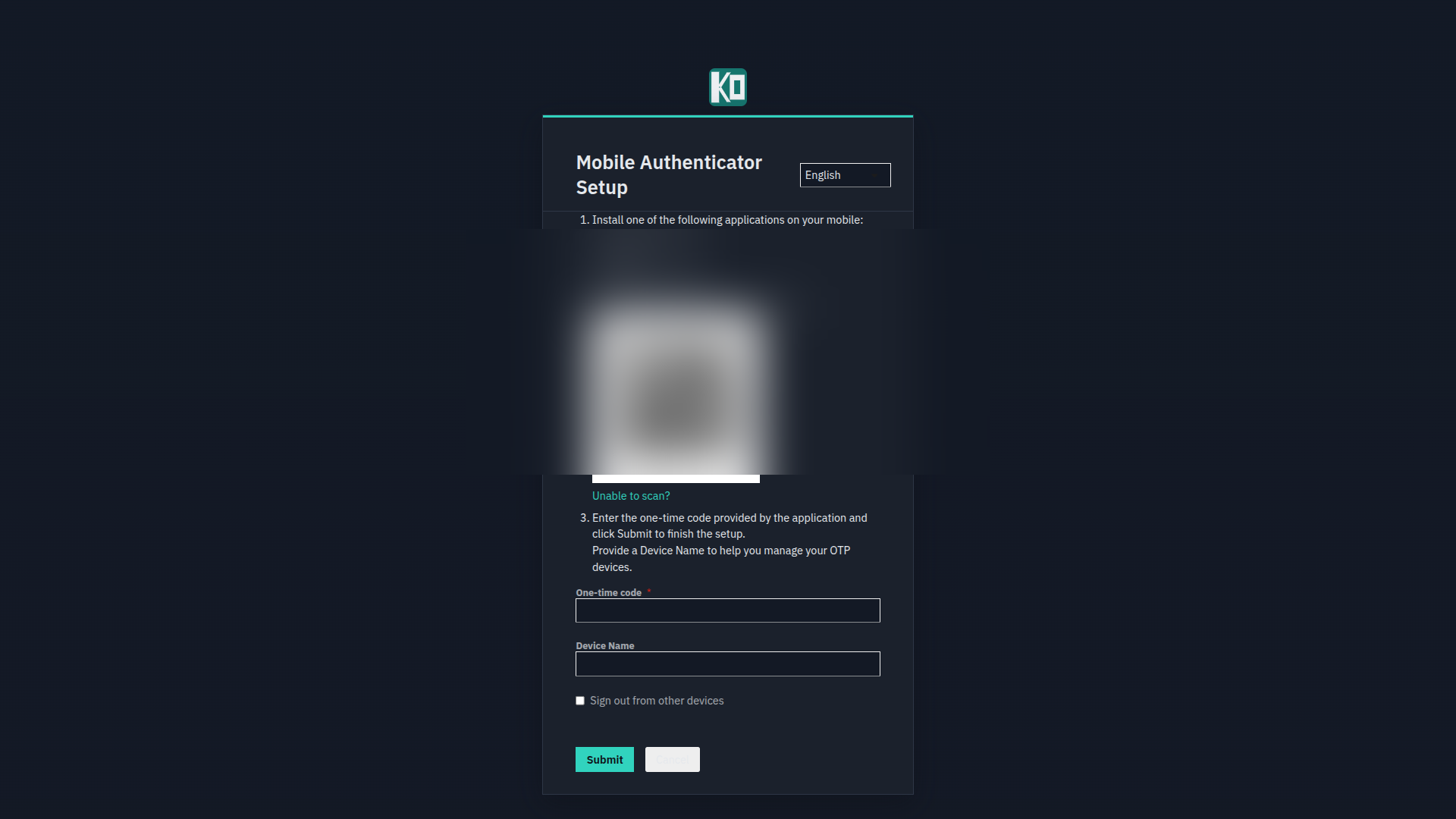
- QR-Code auf Mobile Authenticator Setup scannen (in unserem öffentlichen Screenshot ist der QR absichtlich unscharf).
- Einmalcode eingeben, optional Gerätename setzen, dann Submit.
- Falls Wiederherstellungscodes angeboten werden, offline sicher ablegen.
Schritt 4
Frische Anmeldung prüfen
- Von Cloud (oder der Kontokonsole) abmelden.
- Unter https://cloud.km0digital.com/ mit Passwort und danach Authenticator-Code erneut anmelden.
- Prüfen, dass die Dateien erreichbar sind.
Desktop und Mobil verlangen denselben zweiten Faktor, wenn sie den gemeinsamen Login öffnen.
Hinweise
Wenn das Handy weg ist
Wiederherstellungscode nutzen, falls gespeichert. Ohne Wiederherstellungsweg KM0-Support über das Kontakt-Formular der Seite erreichen und Kontoinhaberschaft nachweisen. Passwörter nicht im Chat teilen.