En esta página
Cambiar la contraseña de tu cuenta KM0
Cambia la contraseña del login compartido KM0 (Cloud web, escritorio y móvil) desde la consola de cuenta en Keycloak.
Introducción
La contraseña de KM0 Cloud (navegador, escritorio OpenCloud y apps móviles) se cambia en la consola de cuenta del login compartido, no dentro de OpenCloud. La nueva contraseña vale para Cloud web, OpenCloud Desktop y las apps móviles. Necesitas la contraseña actual. El correo KM0 (mail.km0digital.com) puede seguir usando su propia contraseña de buzón si aún no está unificada.
Paso 1
Abre la consola de cuenta KM0
- Ve a https://sso.km0digital.com/realms/km0digital/account/.
- Si te lo pide, inicia sesión con tu correo o usuario y la contraseña actual.
- Llegas a la consola de cuenta de tu usuario KM0.
Paso 2
Abre la sección de inicio de sesión
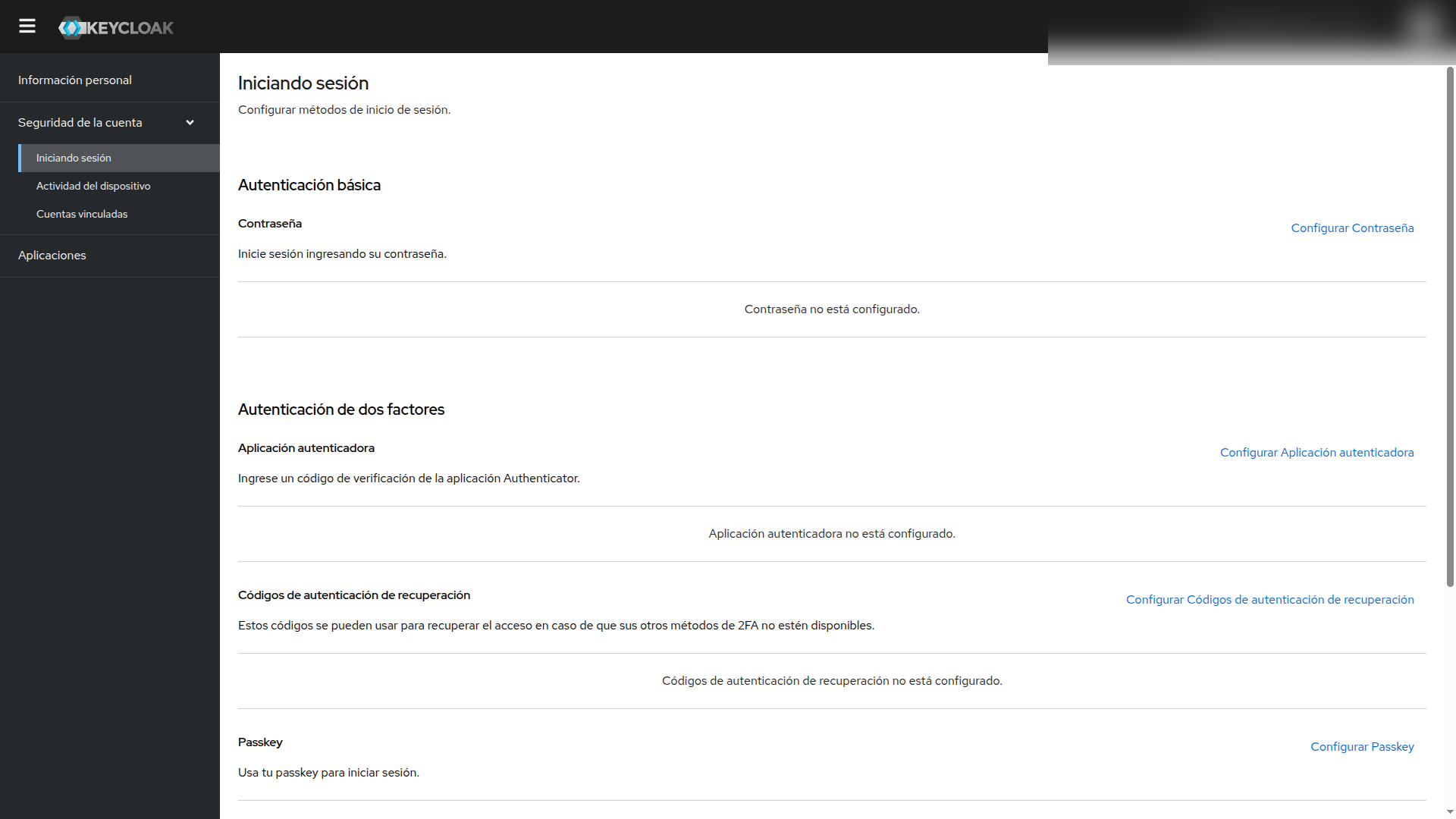
- En el panel izquierdo, abre Seguridad de la cuenta (Account security).
- Abre Iniciando sesión (Signing in).
Paso 3
Actualiza tu contraseña
- En la fila Mi contraseña (My password / Contraseña), pulsa Update (Actualizar).
- Escribe la contraseña actual cuando te la pida.
- Escribe la contraseña nueva, confírmala y guarda los cambios.
Si la cuenta aún no tenía contraseña configurada, el botón puede decir Configurar Contraseña en lugar de Update.
Paso 4
Comprueba el acceso
- Cierra sesión en Cloud o en la consola de cuenta.
- Vuelve a entrar en https://cloud.km0digital.com/ con la contraseña nueva.
- Confirma que llegas a tus archivos. Escritorio y móvil usarán la misma contraseña en el próximo login compartido.
Notas
Si olvidaste la contraseña
Usa Forgot Password? en la pantalla de acceso del login compartido. Para activar 2FA, sigue Activar 2FA en tu cuenta KM0. No compartas contraseñas en el chat.