Auf dieser Seite
KM0-Kontopasswort ändern
Das Passwort des gemeinsamen KM0-Logins (Cloud Web, Desktop und Mobil) in der Keycloak-Kontokonsole ändern.
Einführung
Das Passwort für KM0 Cloud (Browser, OpenCloud Desktop und Mobil-Apps) ändert ihr in der Kontokonsole des gemeinsamen Logins, nicht innerhalb von OpenCloud. Das neue Passwort gilt für Cloud Web, OpenCloud Desktop und die Mobil-Apps. Ihr braucht das aktuelle Passwort. KM0 Mail (mail.km0digital.com) kann weiterhin ein eigenes Postfach-Passwort nutzen, falls es noch nicht vereinheitlicht ist.
Schritt 1
KM0-Kontokonsole öffnen
- Geht zu https://sso.km0digital.com/realms/km0digital/account/.
- Wenn gefragt, mit E-Mail oder Benutzername und dem aktuellen Passwort anmelden.
- Ihr landet in der Kontokonsole eures KM0-Kontos.
Schritt 2
Anmeldebereich öffnen
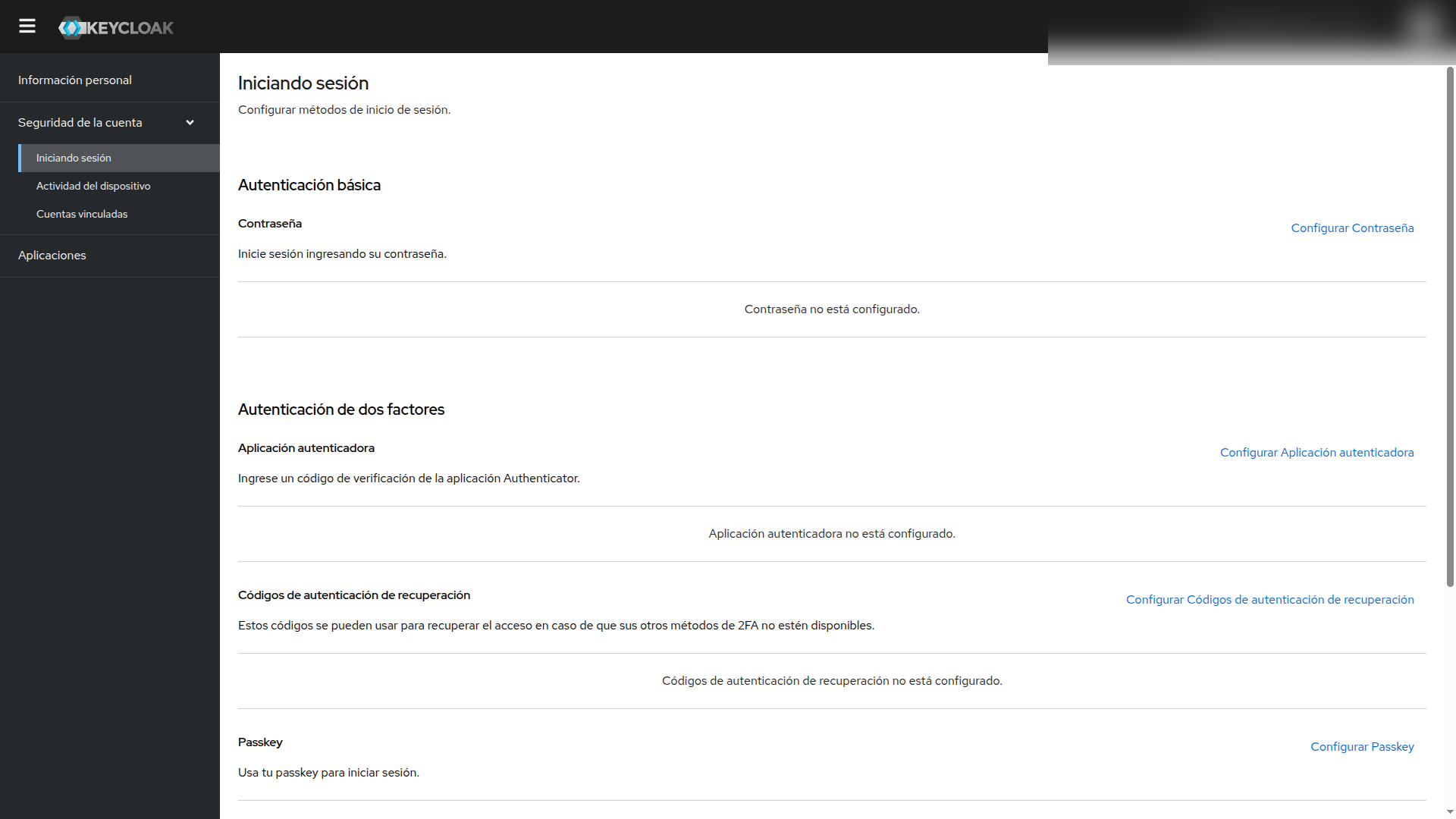
- In der linken Leiste Account security / Seguridad de la cuenta öffnen.
- Signing in / Iniciando sesión öffnen.
Schritt 3
Passwort aktualisieren
- In der Zeile My password / Mi contraseña auf Update tippen.
- Das aktuelle Passwort eingeben, wenn gefragt.
- Neues Passwort eingeben, bestätigen und speichern.
Wenn noch kein Passwort gesetzt war, kann der Button Set up Password / Configurar Contraseña heißen statt Update.
Schritt 4
Anmeldung prüfen
- Von Cloud oder der Kontokonsole abmelden.
- Erneut unter https://cloud.km0digital.com/ mit dem neuen Passwort anmelden.
- Bestätigen, dass die Dateien erreichbar sind. Desktop und Mobil nutzen dasselbe Passwort beim nächsten gemeinsamen Login.
Hinweise
Passwort vergessen
Forgot Password? auf dem gemeinsamen Anmeldebildschirm nutzen. Für 2FA: 2FA für euer KM0-Konto aktivieren. Passwörter nicht im Chat teilen.