Auf dieser Seite
Mit dem gemeinsamen Login bei KM0 Cloud anmelden
Cloud im Browser öffnen und die gemeinsame KM0-Anmeldung abschließen, die Web, Desktop und Mobil teilen.
Einführung
KM0 Cloud im Browser, der Desktop-Client und die Mobile-Apps teilen einen Login. Diese Anleitung deckt den Browser-Weg ab. Ihr braucht KM0-Adresse (oder Benutzername) und Passwort.
Schritt 1
Cloud öffnen
- Browser öffnen.
- Zu https://cloud.km0digital.com/ gehen.
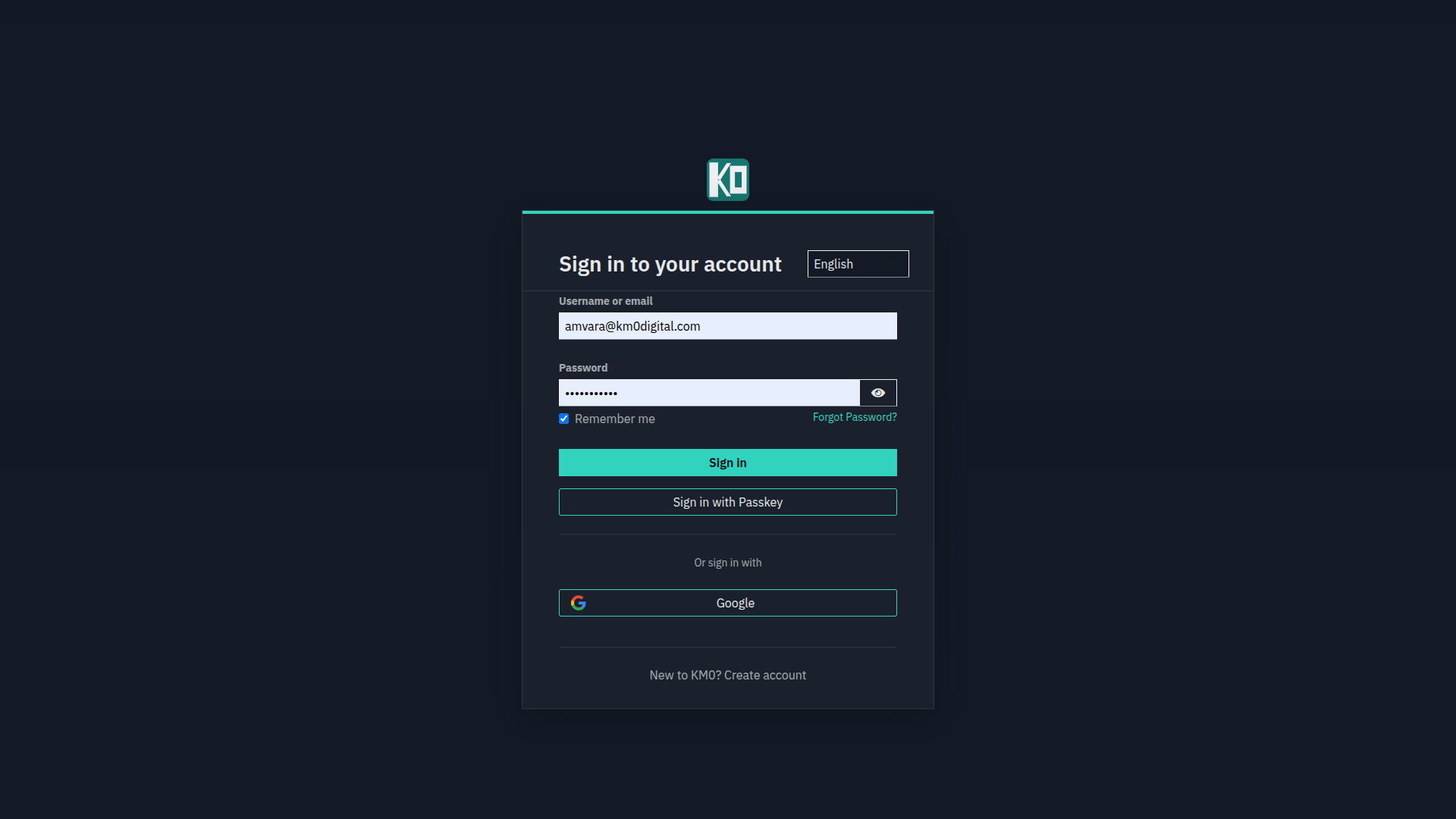
- Wenn ihr nicht angemeldet seid, führt die Seite zum gemeinsamen KM0-Anmeldebildschirm.
Schritt 2
KM0-Zugangsdaten eingeben
- E-Mail oder Benutzername eures KM0-Kontos eingeben.
- Passwort eingeben.
- Sign in wählen (oder Sign in with Passkey / Google, falls genutzt).
Wenn Zwei-Faktor-Authentifizierung aktiv ist, den Code aus der Authenticator-App eingeben. Siehe 2FA für euer KM0-Konto aktivieren.
Schritt 3
Ihr landet bei euren Dateien
Nach erfolgreicher Anmeldung kehrt ihr zu Cloud zurück und seht Spaces und Ordner. Dasselbe Konto gilt, wenn Desktop oder Mobil um Anmeldung bitten.
Häufige Probleme
Fehlerbehebung
- Passwort vergessen: Forgot Password? auf dem Anmeldebildschirm nutzen.
- Seite schleift: Cookies für Cloud löschen oder privates Fenster, dann einmal anmelden.
- Desktop-Sync steht: Erneute Anmeldung in OpenCloud Desktop folgen.